はじめに
今回はWindows PCでゲーム、キャプチャーボードを経由してMacで配信する2PC配信のやり方について解説します。
使用している機材はゲーム用Windows PCと配信用のMac M3Pro、キャプチャーボードにElgato HD60X、ミックスアンプ、マイク、ヘッドホン、カメラとなっています。
私は配信用にMacを使用していますが、Windowsを選択しても特に差はないと思います。
この記事ではゲーム用と配信用のPCにそれぞれOBSをインストールしてゲームの動画を配信用Macに映す方法のご紹介します。
2024年の配信機材はこちら!
必要な機材はこちらでも解説していますで、よければご覧ください
接続図
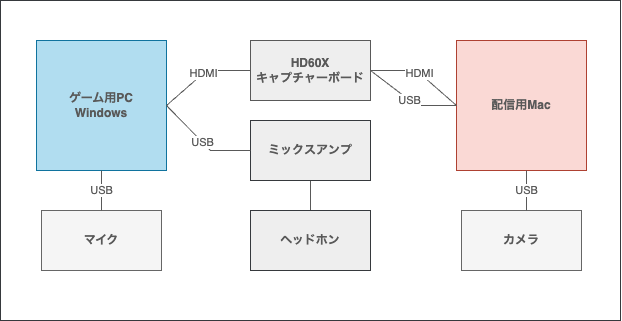
私の配信環境の接続図です。
図ではキャプチャーボードから配信用MacにHDMIで接続していますが、不要でした。
一番重要なのが、ゲーム用PCから配信用Macへキャプチャーホードを介して接続している点です。それ以外は配信スタイルや環境によって変わってくると思います。
私はゲーム内のボイスチャットを使用することもある為、ゲーム用PCにマイクを接続しています。Discordもゲーム用PCで起動しています。また、USBで直接PCに接続可能なものを使用しています。
設定方法
ゲーム用PCと配信用のMacでそれぞれ設定が必要です。設定の手順は以下の通り。
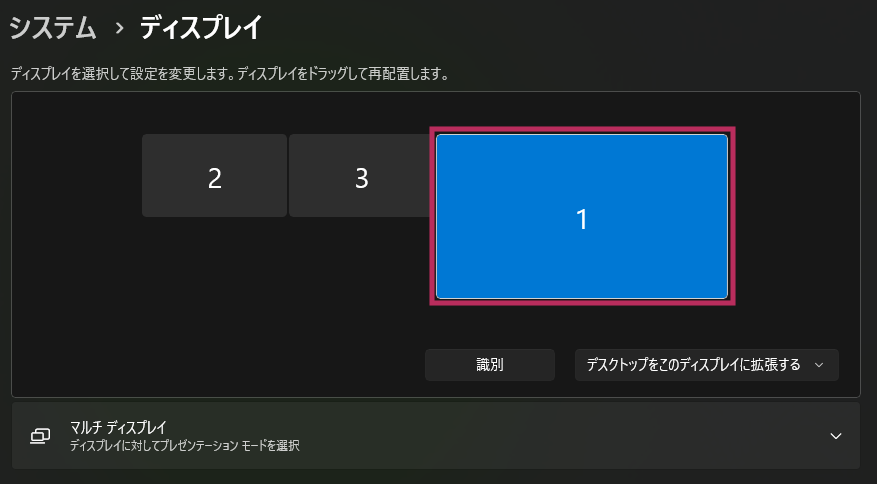
キャプチャーボード仮想ディスプレイの確認(ゲーム用PC)
図のようにキャプチャーボードを接続するとWindowsに仮想ディスプレイが(1番のディスプレイ)が追加されます。
これが表示されていない場合、正しく接続できていないのでまずは接続を確認してください。
OBS設定(ゲーム用PC)
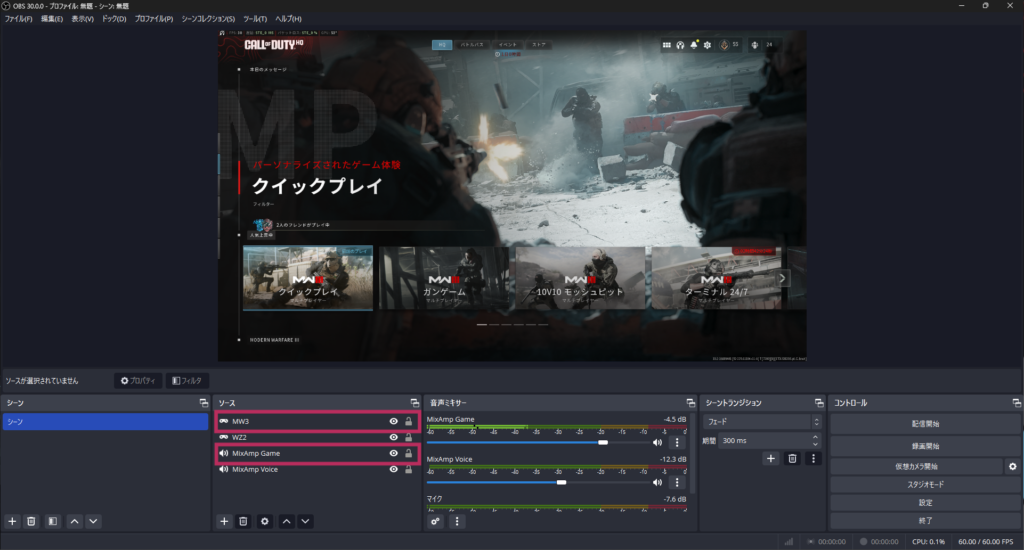
映像と音声のキャプチャー
ゲーム用PCのOBSでソースからゲームキャプチャと音声出力キャプチャ追加します。
音声出力設定
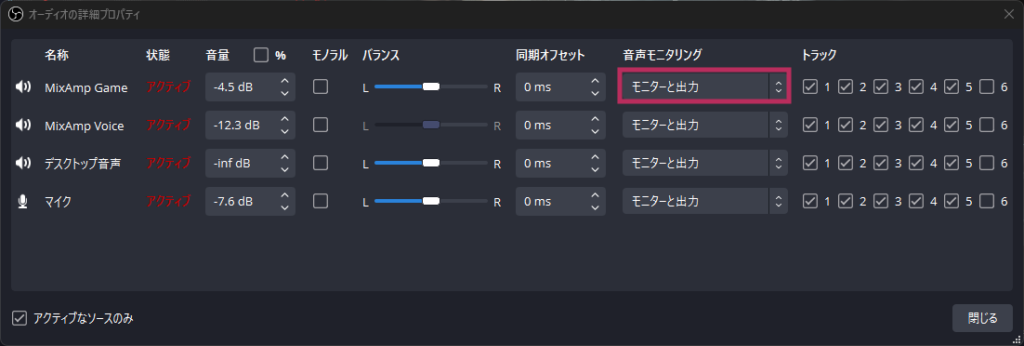
配信用のMacに音声を届けるのにいくつか設定が必要になります。
1つは音声ミキサーからオーディオの詳細プロパティを開いて音声モニタリングを モニターと出力 を選択します。
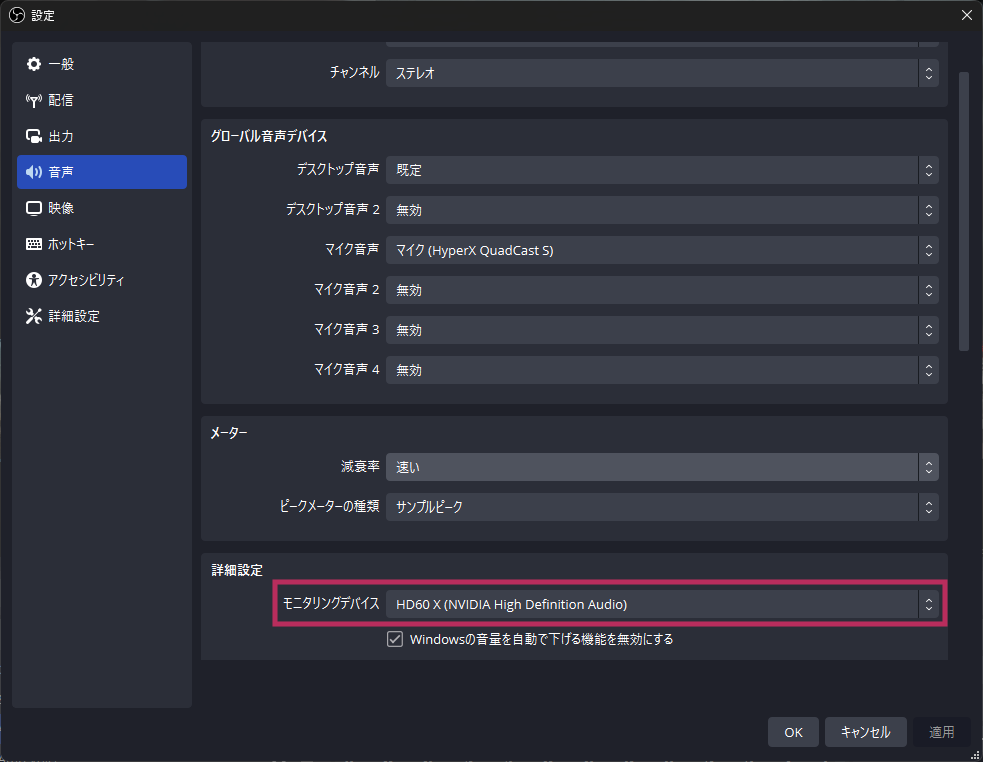
2つめはドックのコントロールの設定から音声を選択し、詳細設定の項目のモニタリングデバイスにキャプチャーボードを選択します。
OBS設定(配信用Mac)
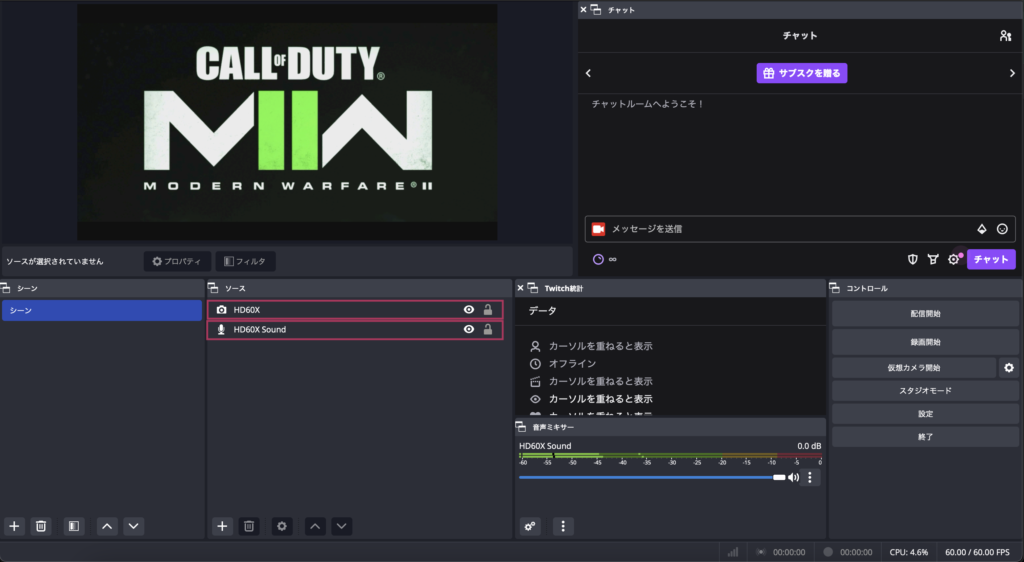
配信用Macはキャプチャーボードから出力される映像と音声を取り込む必要があります。
ソースから映像キャプチャデバイスと音声入力キャプチャを追加し、それぞれデバイスにキャンプチャーボードを指定します。
追加するとWindowsのデスクトップの映像がOBSに表示されると思います。
全画面プロジェクターの出力(ゲーム用PC)
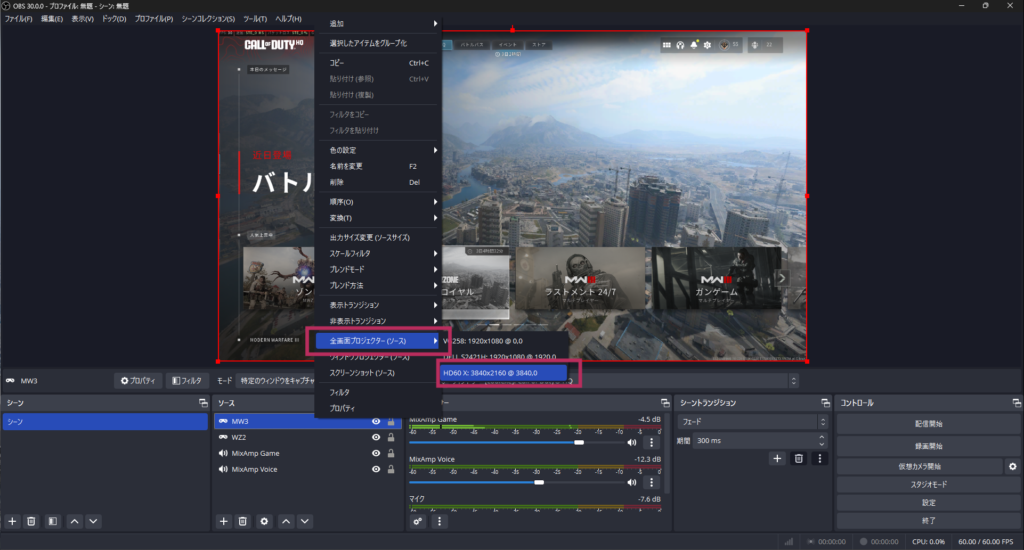
最後にゲーム用PCのOBSで作成したソースの中でゲームキャプチャを選択し、右クリックします。
するとメニューが表示されますので、全画面プロジェクター(ソース)を選択、さらに接続したキャプチャーボードを選択します。
※全画面プロジェクターの出力は毎回選択する必要があります。
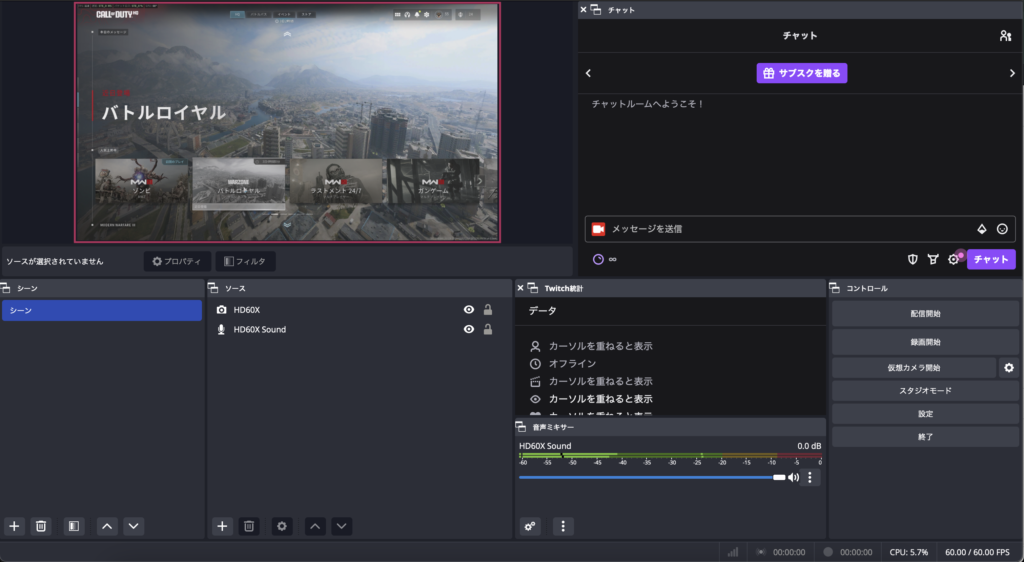
すると配信用MacにWindowsで起動中のゲームがMacへ出力されます。
音声ミキサーで音声も出力されていることを確認してください。
これで設定完了です。試しに録画してみてゲームの映像がちゃんと映っているか?音声が届いているか?を確認してみてください。
注意点
- 正しく接続、設定してもたまに音声がMacに入らなかったりします。その際は一度Windows、Mac共にOBSの再起動を試してみてください。
- Windowsのグラフィックボードのドライバをアップデートした際には、OBSの音声の詳細設定にあるモニタリングデバイスを再度選び直す必要があります。
まとめ
いかがでしたか?最初の設定をと配信度にプロジェクター出力が必要なところは少し手間ですし、グラボのアプデの影響も受けたりするので、1台でゲームと配信するよりかは複雑になってしまいますが、デバイスが揃っているのであれば、ゲーム用PCの負荷を下げることができますので、試す価値があるかと思います!

コメント